


Un bon template n8n vous fait gagner la structure. Il ne vous dispense ni de le lire, ni de le tester.
Vous cherchez des templates n8n concrets, pas une 300e liste de liens ? Voici les 10 templates n8n que nous recommandons à une PME pour démarrer : formulaire vers CRM, qualification de leads par IA, relance d'e-mails, onboarding client, chatbot WhatsApp, tri des e-mails, traitement des factures, relance des impayés, publication sur les réseaux sociaux et surveillance de site.
Pour chaque template, vous trouverez ce qu'il fait, les nœuds utilisés, quand l'utiliser, ses limites et le lien vers sa page officielle sur n8n.io. Tous les liens ont été vérifiés le 13 octobre 2026.
Nous livrons des workflows n8n et Make pour des PME depuis plusieurs années. Nous voyons souvent la même erreur : un template importé tel quel, activé un vendredi, qui envoie des e-mails en double le lundi. Ce guide vous montre comment l'éviter, et quand il vaut mieux passer à un workflow n8n sur mesure.
En bref :
- Où les trouver : la bibliothèque officielle n8n.io/workflows (environ 13 200 workflows au 13 octobre 2026).
- Coût : l'import est gratuit ; les services appelés (IA, CRM, WhatsApp) et l'hébergement restent payants selon l'usage.
- Règle d'or : importer sans activer, lire chaque nœud sensible, remplacer les credentials, tester, brancher une alerte d'erreur.
- Limite : un template couvre un besoin courant. Dès qu'il touche vos clients ou plusieurs outils, le sur mesure devient plus sûr.
Qu'est-ce qu'un template n8n ?
Un template n8n est un workflow déjà construit, partagé au format JSON. Il contient les nœuds (les briques : Gmail, Google Sheets, AI Agent…) et leurs connexions. Vous l'importez dans votre instance, vous branchez vos propres comptes, vous adaptez, puis vous activez.
La documentation officielle n8n les présente comme des workflows préconstruits par n8n et sa communauté. Elle précise qu'il faut en général renseigner ses credentials (identifiants de connexion) et ajuster la configuration.
Un template n'est donc pas un produit fini. C'est un exemple de workflow n8n qui fonctionne, à adapter à vos outils et à vos règles.
Template, workflow, nœud, credential : le vocabulaire utile
Pour lire les fiches de ce guide sans friction, quatre termes suffisent :
- Workflow : l'enchaînement complet d'actions automatisées, du déclencheur au résultat.
- Nœud : une brique du workflow (lire une feuille, envoyer un e-mail, appeler une IA).
- Trigger (déclencheur) : le nœud qui lance le workflow (un formulaire reçu, un e-mail entrant, une heure précise).
- Credential : l'identifiant de connexion à un outil (clé d'API, compte OAuth). Il n'est jamais censé voyager dans un fichier de template.
À quoi sert un template, concrètement ?
Un template répond à trois besoins. Il fait gagner du temps : vous partez d'une structure qui marche au lieu d'une page blanche. Il sert de support d'apprentissage : lire le workflow d'un autre est la façon la plus rapide de comprendre la logique de n8n. Il permet de valider une idée : vous testez un cas d'usage en une heure avant d'investir dans une version durable.
Où trouver des templates n8n fiables ?
Trois sources, de la plus sûre à la plus risquée :
- La bibliothèque officielle n8n.io/workflows. Elle affichait environ 13 200 workflows au 13 octobre 2026, filtrables par application et par catégorie. Chaque page liste les nœuds utilisés.
- Le bouton Templates dans votre éditeur n8n. Il ouvre la même bibliothèque. En self-hosted, une organisation peut même brancher sa propre bibliothèque interne.
- La communauté : dépôts GitHub, forum n8n, blogs. On y trouve des centaines de fichiers JSON gratuits. La qualité est très variable : auditez-les avant toute activation.
La bibliothèque officielle n'est pas « vérifiée » au sens d'un audit de sécurité. Les templates sont soumis par des créateurs. Les règles d'audit plus bas s'appliquent aussi à eux.
Comment juger la qualité d'un template avant de l'importer ?
Quelques signaux sur la page du template aident à trier :
- La date de publication : un template ancien peut utiliser des nœuds dans une version dépassée.
- Le nombre de vues : un volume élevé indique un usage répandu, pas une garantie de qualité.
- La liste des nœuds : elle révèle d'un coup d'œil les outils à brancher et les nœuds communautaires éventuels.
- La description et les notes du créateur : un bon template explique ses prérequis et ses réglages.
- Le périmètre : méfiez-vous des templates qui prétendent tout faire. Les plus fiables font une chose, clairement.
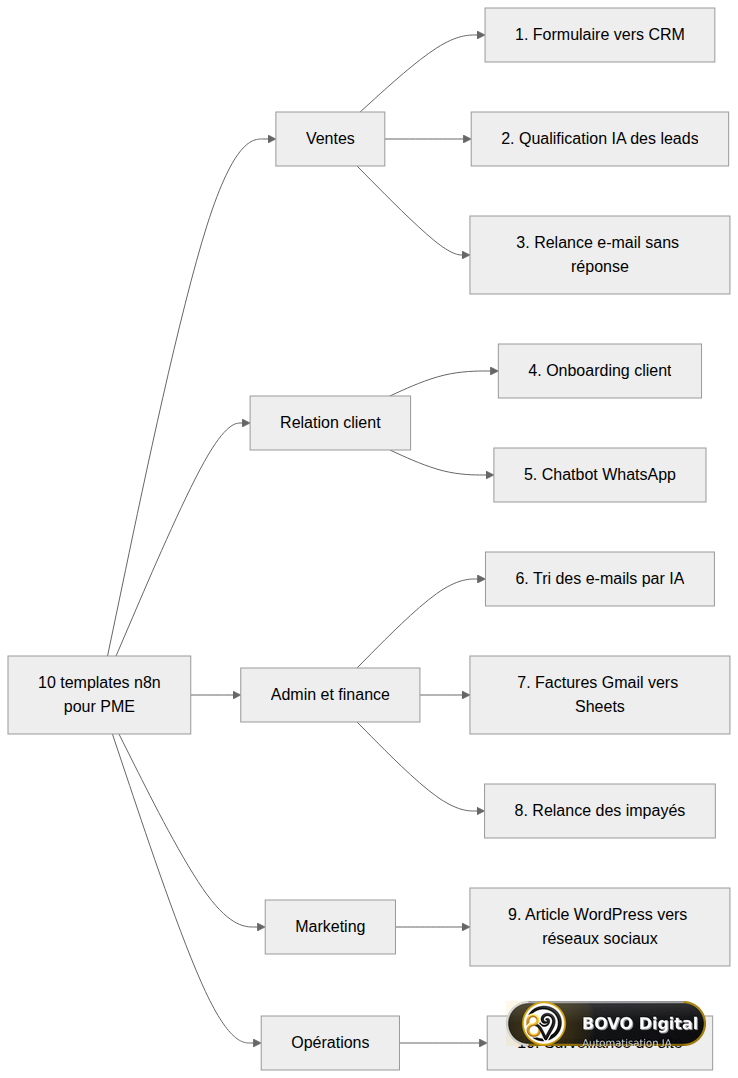 Les 10 templates de ce guide couvrent cinq fonctions d'une PME, de la capture de lead à la surveillance du site
Les 10 meilleurs templates n8n pour une PME
Nous avons retenu des templates qui répondent à des besoins réels de PME, avec des nœuds standards et une logique lisible. Pour chacun, l'URL pointe vers sa page officielle sur n8n.io.
1. Formulaire vers CRM : Typeform → HubSpot
- Ce qu'il fait : chaque réponse Typeform crée un contact dans HubSpot. Si le prospect a coché un intérêt pour vos services, son statut passe à « opportunité ».
- Nœuds : Typeform Trigger, Set, HubSpot, IF.
- Quand l'utiliser : vous perdez des leads entre le formulaire du site et le CRM.
- Limites : template publié en 2021, certains nœuds peuvent être dans une ancienne version. Aucune déduplication : un même e-mail peut créer deux contacts selon votre configuration HubSpot.
- Comment l'adapter : alignez les champs du formulaire sur vos propriétés HubSpot, ajoutez une recherche de contact existant avant la création, et notifiez votre équipe commerciale (Slack ou e-mail) à chaque nouvelle opportunité.
- Lien : Capture leads in HubSpot from Typeform
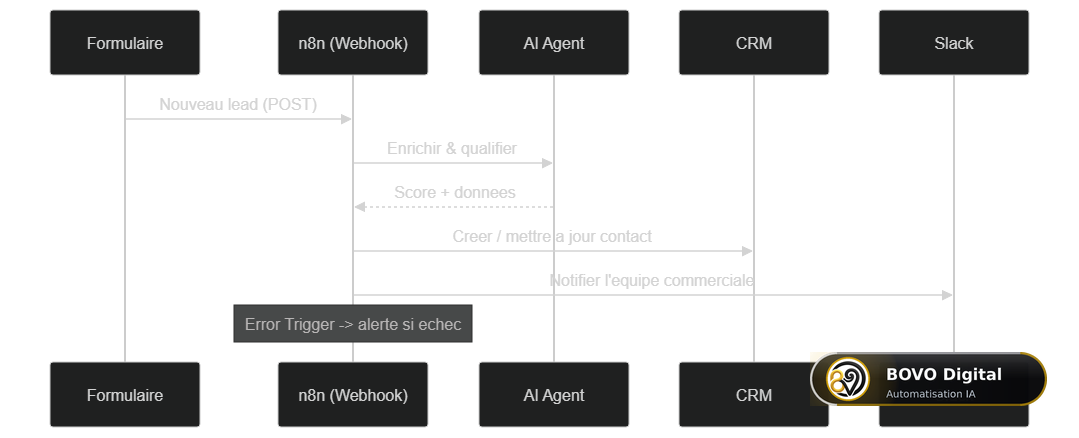 Le pattern de capture de lead que la plupart des templates ventes reprennent, avec la branche d'erreur qu'ils oublient souvent
2. Qualification des leads par IA (méthode BANT)
- Ce qu'il fait : un formulaire n8n collecte budget, rôle, besoin et délai. Google Gemini note le lead « chaud », « tiède » ou « froid ». Un nœud Switch oriente ensuite chaque lead : lien de prise de rendez-vous pour les chauds, conversation WhatsApp pré-remplie pour les tièdes, e-mail de nurturing pour les froids.
- Nœuds : n8n Form Trigger, Google Gemini, Switch, Gmail.
- Quand l'utiliser : votre équipe commerciale passe trop de temps sur des demandes non qualifiées.
- Limites : le score dépend entièrement du prompt. Testez-le sur 20 à 30 vrais leads passés avant de lui confier votre agenda. Aucune écriture CRM n'est prévue.
- Comment l'adapter : réécrivez les critères de scoring avec vos propres seuils (budget minimal, délais acceptables), et ajoutez un nœud CRM pour garder une trace de chaque lead, quel que soit son score.
- Lien : Automate Lead Qualification & Multi-Channel Follow-up with AI (BANT)
3. Relance e-mail automatique en l'absence de réponse
- Ce qu'il fait : envoie une séquence d'e-mails depuis Gmail à une liste Google Sheets. Les relances ne partent que si personne n'a répondu dans le fil.
- Nœuds : Schedule Trigger, Google Sheets, Gmail, IF, Filter, Code.
- Quand l'utiliser : relancer des devis envoyés, des participants à un événement, des clients inactifs.
- Limites : Gmail impose des quotas d'envoi. Pour de la prospection à froid, vérifiez vos obligations RGPD (base légale, désinscription). Ce n'est pas un outil d'emailing de masse.
- Comment l'adapter : limitez le nombre de relances par contact, personnalisez le texte avec le prénom et le contexte, et ajoutez une colonne de statut dans la feuille pour exclure ceux qui se sont désinscrits.
- Lien : Gmail campaign sender: bulk-send emails and follow up automatically if no reply
Pour aller plus loin sur la prospection, lisez notre guide prospection B2B avec n8n et l'IA.
4. Onboarding client : HubSpot, Google Calendar et Gmail
- Ce qu'il fait : à la création d'un nouveau client dans HubSpot (ou via webhook), un agent IA rédige un e-mail de bienvenue personnalisé, planifie un rendez-vous dans Google Calendar et assigne le client à un responsable.
- Nœuds : HubSpot Trigger, Webhook, AI Agent, OpenAI Chat Model, Google Calendar Tool, Gmail.
- Quand l'utiliser : vos nouveaux clients attendent plusieurs jours un premier contact.
- Limites : un agent IA qui envoie des e-mails à vos clients doit être relu. Ajoutez une validation humaine au début. Le template suppose que vous êtes sur HubSpot.
- Comment l'adapter : fixez le ton et les informations autorisées dans le prompt, ajoutez une étape d'approbation avant l'envoi, et vérifiez la gestion des fuseaux horaires dans le calendrier.
- Lien : Automate new customer onboarding with HubSpot, Google Calendar, and AI-powered Gmail
Si vous prenez vos rendez-vous avec Cal.com plutôt que Google Calendar, voyez comment brancher Cal.com à n8n.
5. Premier chatbot WhatsApp avec IA
- Ce qu'il fait : un agent IA répond sur WhatsApp en s'appuyant sur votre catalogue produit (une brochure PDF importée et indexée).
- Nœuds : WhatsApp Trigger, WhatsApp Business Cloud, AI Agent, OpenAI, Simple Memory, Simple Vector Store, HTTP Request.
- Quand l'utiliser : vous voulez tester un assistant de vente WhatsApp avant d'investir. Il dépassait 330 000 vues sur n8n.io au 13 octobre 2026.
- Limites : la base de connaissances est stockée en mémoire, elle se vide au redémarrage. Il faut un compte WhatsApp Business Platform (Meta) et respecter les règles d'opt-in. Aucune escalade vers un humain n'est prévue.
- Comment l'adapter : remplacez le stockage en mémoire par une base persistante, ajoutez une règle de transfert vers un conseiller et respectez la fenêtre de 24 heures de Meta pour les messages libres.
- Lien : Building your first WhatsApp chatbot
Avant la mise en production, lisez l'opt-in WhatsApp conforme CNIL avec n8n et notre tutoriel chatbot WhatsApp avec n8n et Claude.
6. Tri automatique des e-mails Gmail par IA
- Ce qu'il fait : chaque nouvel e-mail est classé par un modèle IA (prioritaire, travail, promotion…) puis reçoit le libellé Gmail correspondant.
- Nœuds : Gmail Trigger, Text Classifier, Google Gemini Chat Model, Gmail.
- Quand l'utiliser : une boîte partagée (contact@, support@) où les demandes urgentes se noient.
- Limites : chaque e-mail entrant consomme un appel au modèle. Les catégories par défaut sont génériques : réécrivez-les avec vos vrais types de demandes.
- Comment l'adapter : définissez cinq ou six catégories qui correspondent à votre activité (devis, support, facture, partenariat), puis ajoutez une notification pour les e-mails jugés urgents.
- Lien : Automatically classify and label Gmail emails with Google Gemini AI
7. Factures reçues par e-mail → Google Drive et Google Sheets
- Ce qu'il fait : surveille les e-mails non lus avec pièce jointe, range les PDF dans un dossier Drive, puis extrait la date, la description et le montant dans une feuille Google Sheets grâce à GPT-4o.
- Nœuds : Gmail Trigger, Google Drive, Extract From File, Basic LLM Chain, OpenAI, Structured Output Parser, Google Sheets.
- Quand l'utiliser : préparer la comptabilité sans ressaisir chaque facture fournisseur.
- Limites : l'extraction IA peut se tromper sur un montant. Gardez un contrôle humain avant export comptable. Les factures scannées en image demandent un OCR supplémentaire.
- Comment l'adapter : ajoutez les champs dont votre comptable a besoin (numéro de facture, TVA, fournisseur), et une colonne « à vérifier » pour les extractions douteuses.
- Lien : Invoices from Gmail to Drive and Google Sheets
8. Relance des factures impayées
- Ce qu'il fait : chaque jour, lit les factures en retard dans Google Sheets, fait rédiger par GPT-4o-mini un e-mail de relance adapté au niveau de retard, l'envoie via Gmail, journalise le résultat et alerte Slack en cas d'erreur.
- Nœuds : Schedule Trigger, Google Sheets, AI Agent, OpenAI Chat Model, Gmail, Slack, Code, IF.
- Quand l'utiliser : vos relances dépendent de la mémoire de quelqu'un.
- Limites : template récent (juin 2026), encore peu utilisé. Le ton d'une relance engage votre relation client : faites valider les modèles d'e-mails. Une erreur de statut dans la feuille déclenche une relance injustifiée.
- Comment l'adapter : commencez par un mode « brouillon » (l'e-mail est préparé, pas envoyé), faites valider les premiers envois, puis activez l'envoi automatique uniquement pour les retards simples.
- Lien : Recover overdue invoices with GPT-4o-mini, Gmail, Google Sheets and Slack
9. Article WordPress → X, Facebook, LinkedIn et Instagram
- Ce qu'il fait : récupère un article WordPress, génère avec l'IA une légende adaptée à chaque réseau et une image, puis publie.
- Nœuds : Google Sheets, WordPress, OpenRouter Chat Model, OpenAI, Facebook Graph API, LinkedIn, X (Twitter).
- Quand l'utiliser : vous publiez un blog mais vos réseaux restent vides.
- Limites : déclenchement manuel par défaut. Chaque réseau a ses propres autorisations d'API, souvent la partie la plus longue à configurer. Relisez les légendes avant publication automatique.
- Comment l'adapter : ajoutez une étape de validation (par exemple un message Slack avec les légendes proposées), adaptez le ton à chaque réseau et évitez de republier un article déjà diffusé.
- Lien : Publish WordPress posts to social media X, Facebook, LinkedIn, Instagram with AI
10. Surveillance de disponibilité de vos sites
- Ce qu'il fait : toutes les 5 minutes, lit une liste d'URL dans Google Sheets, teste chaque site et envoie un e-mail et un message Slack quand un site tombe.
- Nœuds : Schedule Trigger, Google Sheets, HTTP Request, Switch, Gmail, Slack.
- Quand l'utiliser : vous gérez quelques sites et voulez être alerté avant vos clients.
- Limites : si votre instance n'est pas joignable, la surveillance s'arrête aussi. Ce n'est pas un remplaçant d'un service de monitoring externe pour un site critique.
- Comment l'adapter : évitez les alertes répétées pour une même panne (une alerte à la chute, une à la reprise) et gardez la liste d'URL à jour dans la feuille.
- Lien : Host your own uptime monitoring with scheduled triggers
Deux autres exemples de workflows n8n à connaître
- Veille automatisée par IA vers Slack : flux RSS, tri par IA, résumé dans un canal. Voir le template.
- Suites de réunion par IA : à partir des transcriptions, un agent identifie les prochaines étapes et prépare les invitations. Voir le template.
Quel template n8n choisir selon votre besoin ?
Si vous hésitez, ce tableau résume où commencer :
| Votre objectif | Template conseillé | Niveau de risque |
|---|---|---|
| Ne plus perdre de leads | 1. Typeform → HubSpot | Faible |
| Trier les demandes entrantes | 2. Qualification BANT, 6. Tri Gmail | Moyen |
| Relancer sans y penser | 3. Relance e-mail, 8. Factures impayées | Élevé (contact client) |
| Accueillir un nouveau client | 4. Onboarding HubSpot | Élevé (contact client) |
| Répondre 24 h/24 | 5. Chatbot WhatsApp | Élevé (contact client) |
| Alléger la comptabilité | 7. Factures → Drive et Sheets | Moyen (données financières) |
| Publier sur les réseaux | 9. WordPress → réseaux sociaux | Moyen (image de marque) |
| Surveiller vos sites | 10. Uptime monitoring | Faible |
Notre conseil pour débuter : choisissez un template à faible risque (surveillance, tri d'e-mails, formulaire vers CRM). Vous apprenez à gérer les credentials, les tests et les alertes sans exposer vos clients. Les templates qui écrivent à vos clients viennent ensuite, avec une validation humaine au départ.
Comment importer et adapter un template n8n ?
Importer prend une minute. Adapter proprement prend plus de temps, et c'est là que se joue la fiabilité.
Trois façons d'importer :
- le bouton d'utilisation sur la page du template n8n.io ;
- le menu Import from File dans votre instance, avec le fichier JSON ;
- un copier-coller du JSON directement dans le canvas (
Ctrl+V).
 Importer, lire, créer ses credentials, adapter, tester, brancher une alerte : on n'active qu'à la fin
Les six étapes que nous appliquons chez nos clients :
- Importer sans activer. Lisez le workflow de gauche à droite. Les notes (sticky notes) du créateur expliquent souvent les réglages.
- Lire chaque nœud Code et HTTP Request. Un nœud Code exécute du JavaScript. Un HTTP Request peut envoyer vos données n'importe où.
- Créer vos propres credentials. Ne réutilisez jamais une clé présente dans un JSON public. Donnez le minimum de droits.
- Adapter filtres et champs. Noms de colonnes, libellés, conditions IF et Switch : c'est là que le template devient le vôtre.
- Tester avec de vraies données, nœud par nœud, sur un petit échantillon.
- Brancher une alerte d'erreur. n8n propose un nœud Error Trigger qui se déclenche quand un workflow échoue. Reliez-le à Slack ou à un e-mail. Un échec silencieux coûte plus cher qu'un workflow absent.
Deux réflexes en plus. L'idempotence : un même déclenchement reçu deux fois ne doit pas créer deux contacts ou deux factures (utilisez une clé unique ou un upsert). Le versionnage : exportez vos workflows aboutis en JSON et rangez-les dans Git.
Que faire quand un template ne fonctionne pas après l'import ?
Un échec à l'import est normal : le template a été écrit pour un autre environnement. Procédez par élimination :
- Credentials manquantes : un nœud marqué en rouge indique souvent un compte non branché. Créez la credential et sélectionnez-la dans le nœud.
- Nœud obsolète : si le template est ancien, un nœud peut avoir changé de version. Remplacez-le par la version actuelle et reconfigurez ses champs.
- Données qui ne correspondent pas : noms de colonnes, propriétés CRM ou libellés différents des vôtres. Corrigez les expressions qui les référencent.
- Quota ou droit insuffisant : l'API refuse la requête. Lisez le message d'erreur du nœud, il nomme presque toujours le problème.
- Test sur des données vides : un workflow qui ne reçoit rien paraît cassé alors qu'il attend simplement un déclencheur. Épinglez un exemple de données pour le rejouer.
Exécutez toujours le workflow nœud par nœud : la sortie de chaque étape vous montre exactement où la logique dérape.
Les erreurs les plus fréquentes avec les templates
- Activer sans avoir testé : un workflow de relance qui envoie en boucle des e-mails à vos clients abîme votre réputation en quelques minutes.
- Oublier l'alerte d'erreur : le workflow plante en silence et personne ne s'en aperçoit avant plusieurs jours.
- Laisser les données d'exemple : un template contient parfois des adresses ou des URL de démonstration. Remplacez-les toutes.
- Ne pas limiter les droits : donner un accès administrateur complet là où une lecture suffit augmente inutilement le risque.
- Négliger les quotas : Gmail, les API de réseaux sociaux et les modèles d'IA imposent des limites. Prévoyez les cas de dépassement.
Un template n8n est-il sûr ?
Tant qu'il n'est pas activé, un template n'exécute rien. Le risque apparaît à l'activation, avec vos vrais accès.
- Nœuds Code : lisez le JavaScript. S'il est illisible ou obscurci, n'utilisez pas le template.
- HTTP Request : vérifiez chaque URL appelée. Un appel « technique » peut exfiltrer des données.
- Webhooks : authentifiez-les et validez le contenu reçu.
- Nœuds communautaires : certains templates en utilisent. Ils ne fonctionnent qu'en self-hosted et ajoutent du code tiers à votre instance.
Checklist de sécurité avant d'activer un template
- Le workflow a été lu en entier, de gauche à droite.
- Chaque nœud Code a été relu et compris.
- Chaque URL des nœuds HTTP Request pointe vers un service connu.
- Toutes les credentials sont les vôtres, avec les droits minimaux.
- Aucune clé, aucun e-mail ni aucune URL de démonstration ne reste dans les nœuds.
- Les webhooks sont authentifiés.
- Une alerte d'erreur est branchée.
- Le workflow a été testé sur un petit échantillon réel.
Pour héberger n8n vous-même dans de bonnes conditions, voyez nos guides n8n self-hosted sur VPS et n8n avec Docker.
Quels sont les coûts réels d'un template n8n ?
Le template lui-même est gratuit, mais le workflow qui tourne a un coût. Il se décompose en quatre postes :
- L'hébergement de n8n : gratuit en auto-hébergé (hors serveur), abonnement en cloud selon l'usage.
- Les modèles d'IA : OpenAI, Gemini ou Claude facturent au volume traité. Un workflow qui analyse chaque e-mail entrant consomme un appel par message.
- Les outils connectés : CRM, WhatsApp Business, outils d'e-mailing. Certains templates supposent une offre payante du service appelé.
- Votre temps : lecture, adaptation, tests, surveillance. C'est souvent le poste le plus sous-estimé.
Pour estimer un budget plus large, consultez notre guide des prix de l'automatisation n8n et Make.
Template ou workflow sur mesure : quand passer au sur mesure ?
Un template est parfait pour un besoin courant, interne, avec deux outils. Il atteint vite ses limites quand le workflow devient un système dont votre activité dépend.
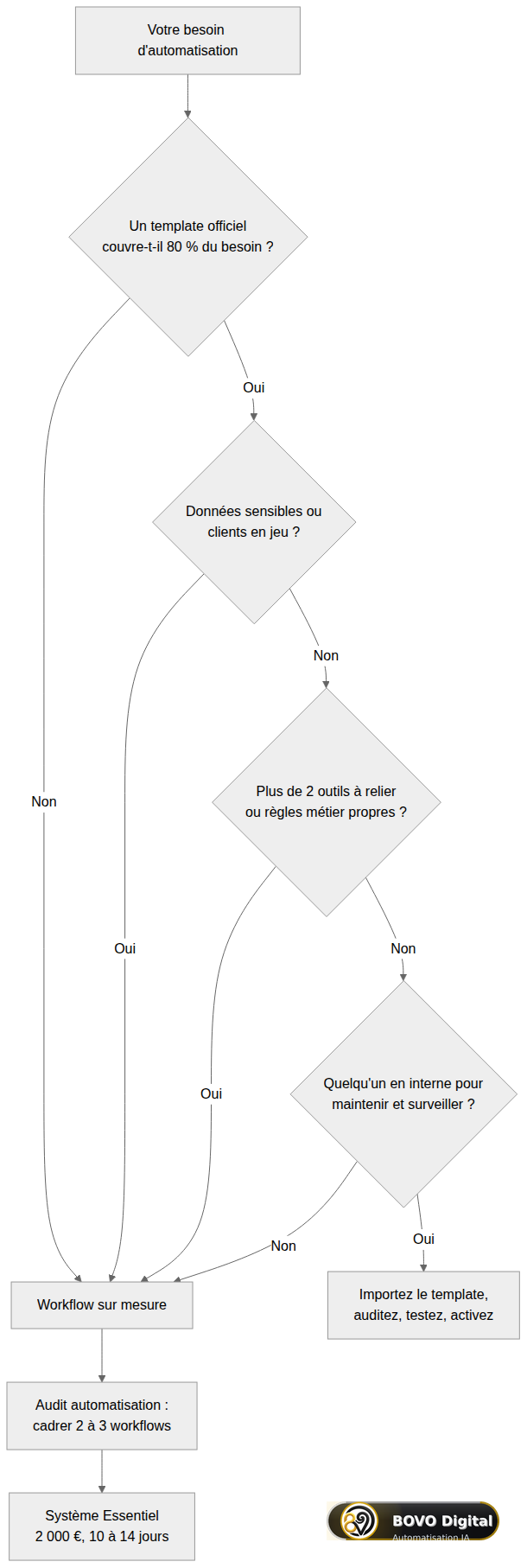 Quatre questions suffisent : couverture du besoin, données sensibles, nombre d'outils, capacité de maintenance en interne
Restez sur un template si :
- il couvre l'essentiel du besoin sans contorsion ;
- il ne touche ni vos clients ni des données sensibles ;
- il relie deux outils, pas cinq ;
- quelqu'un en interne sait le maintenir et le surveiller.
Passez au sur mesure si au moins un de ces points est vrai :
- Règles métier propres : un barème de scoring, des délais de relance, des exceptions par type de client.
- Plusieurs outils à tenir ensemble : CRM + agenda + WhatsApp + facturation.
- Volumes ou quotas : limites d'API, déduplication, reprises après erreur.
- Données sensibles : clients, paiements, santé, conformité RGPD.
- Personne pour surveiller : il faut alors une gestion d'erreurs, des alertes et de la documentation dès le départ.
Ce que nous voyons chez nos clients le confirme. Pour un client, un simple template « webhook vers Slack » ne suffisait pas : il fallait capter le lead, le qualifier par IA, le relancer sur WhatsApp, SMS et e-mail, puis lui proposer un créneau Calendly. Pour une boutique WooCommerce, publier sur Pinterest demandait de respecter un quota de 75 épingles par jour et d'éviter les doublons. Pour une équipe contenu, une idée saisie dans Notion devait produire trois visuels par IA. Aucun template public ne gérait ces garde-fous. Ces projets sont décrits dans notre portfolio.
Vous hésitez ? Notre audit automatisation commence par une évaluation gratuite de 30 minutes : nous regardons vos processus et vous disons honnêtement si un template suffit. Si le sur mesure se justifie, notre agence d'automatisation n8n conçoit, documente et maintient le workflow.
Système Essentiel — 2 000 €, livré en 10 à 14 jours
Votre premier système d'automatisation, pas un template bricolé : 2 à 3 workflows interconnectés (n8n ou Make), gestion d'erreurs avec reprise automatique, alertes e-mail en cas d'échec, un agent IA (ChatGPT ou Claude), formation de 1 h 30, documentation complète et 30 jours de support correctif.
Pour des besoins plus larges : Système Pro à 3 500 € (5 à 8 workflows, 3 à 4 semaines) ou Système Enterprise à 5 000 € (workflows illimités, 4 à 6 semaines). BOVO Digital, c'est 118 projets livrés et 82 avis 5 étoiles sur ComeUp.
Recevoir notre pack de templates n8n
Nous préparons un pack de templates n8n adaptés aux PME francophones, avec des nœuds commentés et une gestion d'erreurs déjà branchée. Pour être prévenu de sa sortie ou recevoir en avant-première les modèles qui correspondent à votre activité, écrivez-nous via la page contact en précisant « pack templates n8n ».
Ce qu'il faut retenir
Les templates n8n sont le moyen le plus rapide de démarrer : formulaire vers CRM, tri d'e-mails, factures, relances, chatbot WhatsApp, publication sociale, surveillance de site. Prenez-les dans la bibliothèque officielle, lisez-les, remplacez les credentials, testez et branchez une alerte d'erreur avant d'activer.
Dès qu'un workflow touche vos clients, relie plusieurs outils ou doit tourner sans surveillance, le sur mesure devient plus rentable que le bricolage. Pour estimer un budget, consultez notre guide des prix de l'automatisation n8n et Make, puis réservez un appel de 30 minutes.
Méthodologie : comment nous avons construit ce guide
Les 10 templates ont été sélectionnés le 13 octobre 2026 dans la bibliothèque officielle n8n.io, via son moteur de recherche public. Nous avons vérifié que chaque page répond, lu sa description et relevé ses nœuds. Critères : un besoin réel de PME, des nœuds standards, une logique lisible.
Limites : nous n'avons pas exécuté chaque template en production. Le nombre de workflows de la bibliothèque évolue chaque jour. Les exemples clients cités proviennent de projets livrés par BOVO Digital ; certains ont été réalisés avec Make plutôt que n8n, la logique de décision restant la même. Les conseils d'adaptation de chaque fiche sont nos recommandations de pratique, pas des fonctions incluses dans les templates d'origine.


